

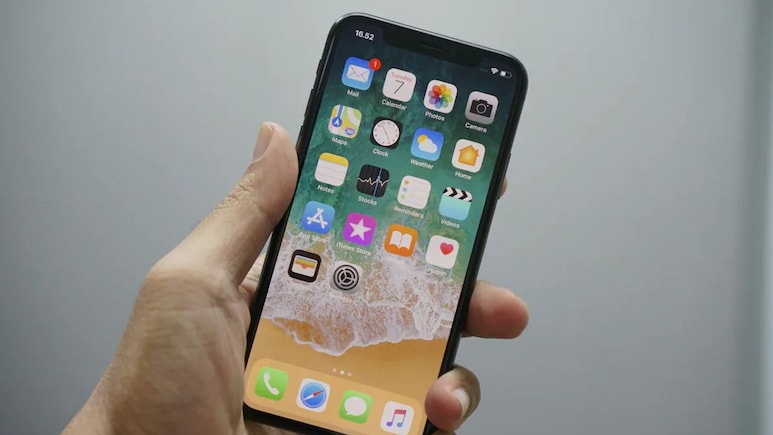
Screen Recording in iPhone: मोबाइल में स्क्रीन रिकॉर्डिंग करना बहुत काम का फीचर है. हालांकि, कई iPhone यूजर्स की शिकायत होती है उन्हें अपने फोन में ये फीचर नहीं मिल पाता है. अगर आप भी इन्हीं लोगों में से एक हैं, तो ये आर्टिकल आपके लिए बड़े काम का साबित हो सकता है. यहां हम आपको iPhone में आवाज के साथ स्क्रीन रिकॉर्ड करने का बेहद आसान स्टेप-बाय-स्टेप तरीका बता रहे हैं. आइए जानते हैं-
Instagram पर वायरल हुआ ChatGPT Caricature Trend, मिनटों में ऐसे बनाएं अपनी AI Photo, डालें ये Prompt
iPhone में कैसे करें Screen Recording?
- इसके लिए सबसे पहले अपने फोन को अनलॉक कर लें.
- अब, ऊपर-दाएं कोने से नीचे की ओर स्वाइप करें. ऐसा करते ही आपकी स्क्रीन पर कंट्रोल मैन्यू खुल जाएगा. यहां आपको स्क्रीन रिकॉर्डिंग का साइन दिखेगा.
- अगर साइन नहीं दिख रहा है, तो बाएं कोने में '+' के निशान पर टैप करें.
- इसके बाद नीचे 'Add a Control' पर टैप करें.
- इतना करते ही एक नया टैब खुल जाएगा. यहां सर्च बार पर 'Screen Recording' लिखकर सर्च करें.
- Screen Recording पर टैप करते ही ये आपके कंट्रोल मैन्यू में एड हो जाएगी.
- अब, आपको जब भी स्क्रीन रिकॉर्ड करनी होगी, तब फोन में ऊपर-दाएं कोने से नीचे की ओर स्वाइप करें और यहां Screen Recording पर लॉन्ग प्रेस करें.
- Screen Recording बटन पर टैप करते ही 4 सेकंड का काउंटडाउन शुरू होगा और रिकॉर्डिंग चालू हो जाएगी. रिकॉर्डिंग के दौरान ऊपर लाल रंग का इंडिकेटर दिखेगा.
अगर आप अपनी आवाज के साथ रिकॉर्डिंग करना चाहते हैं, तो Screen Recording बटन को लॉन्ग-प्रेस करें. यहां आपको Microphone Audio का ऑप्शन मिलेगा. इसे ऑन करके Start Recording पर टैप करें. अब आपकी स्क्रीन के साथ-साथ आपकी आवाज भी रिकॉर्ड होगी.
रिकॉर्डिंग बंद कैसे करें?रिकॉर्डिंग बंद करने के लिए ऊपर दिख रहे लाल स्टेटस बार पर टैप करके Stop चुनें. रिकॉर्डिंग अपने-आप Photos ऐप में सेव हो जाती है, जहां आप उसे देख, ट्रिम या डिलीट कर सकते हैं.
इस बात का रखें ध्यानकुछ ऐप्स, जैसे स्ट्रीमिंग प्लेटफॉर्म, स्क्रीन रिकॉर्डिंग की अनुमति नहीं देते हैं. ऐसे में वीडियो ब्लैक दिख सकता है.
बेहतर रिकॉर्डिंग के लिए पहले Do Not Disturb ऑन करें और फोन को साइलेंट रखें.
NDTV.in पर ताज़ातरीन ख़बरों को ट्रैक करें, व देश के कोने-कोने से और दुनियाभर से न्यूज़ अपडेट पाएं
