

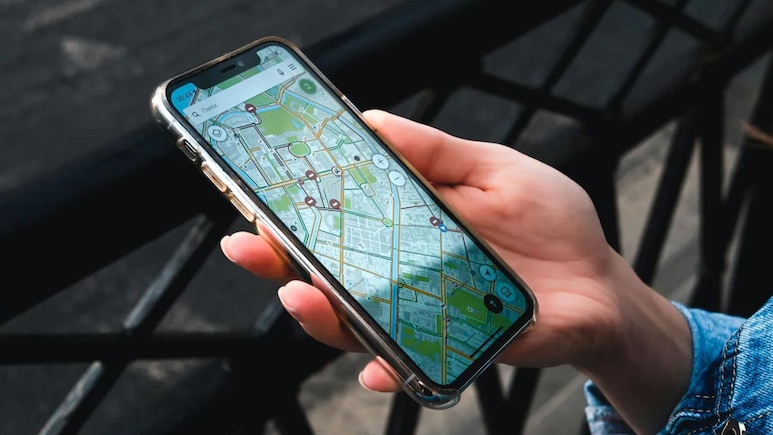
क्या आप गूगल मैप्स रास्ता खोचने के लिए इस्तेमाल करते हैं, तो आप उसके ये बेहतरीन फीचर नहीं जानते होंगे. दरअसल, वह अब लोगों का डिजिटल ट्रैवल असिस्टेंट बन गया है. अगर आपने इसके फीचर्स जान लिए तो आप कभी जाम में नहीं फंसेंगे. यह आपको ट्रैफिक के बारे में पहले ही अलर्ट दे देगा. इसके अलावा पार्किंग याद रख सकते हैं. वहीं आप किसी जगह पर जाने से पहले वहां की भीड़ के बारे में पहले ही जानकारी ले सकते हैं.
गूगल मैप्स ऑफलाइन चलाएं, टोल का रखेगा पूरा हिसाब
1. Offline Maps : नेटवर्क न हो तब भी रास्ता आपको मिलेगा. अब यूजर्स ऑफलाइन मैप्स भी इस्तेमाल कर सकेंगे. इसके लिए Google Maps खोल लीजिए. आप प्रोफाइल फोटो पर टैप करें. इसके बाद Offline Maps चुनें. Select Your Own Map पर क्लिक करके ओपन करें. आप जिस शहर या इलाके में जाना है, उसे डाउनलोड कर लीजिए. इससे आपको खराब नेटवर्क में भी रास्ता आसानी पता चल जाएगा.
2. Parking Location: गाड़ी खोजने में मिलेगी मदद. आप गाड़ी की पार्किंग भूल जाते हैं, तो ये फीचर आपके उपयोगी है. गाड़ी पार्क के बाद मैप्स में सेव पार्किंग को चुनें. बाद में ‘पार्किंग सेव्ड' पर क्लिक कर सीधा गाड़ी तक आप पहुंच सकते हैं. इसे नोट्स और फोटो से भी जोड़ा जा सकता है.
3. Group Trip Lists: अगर आप पूरे परिवार की ट्रिप तय कर रहे हैं. दोस्तों या परिवार के साथ ट्रिप प्लान करने वाले हैं, तो तो यह फीचर काम का है. इसके लिए मैप में जाकर आप Saved टैब खोलें. Lists पर जाइए और New List बना लीजिए. फिर Share पर क्लिक करें. इससे आप पूरे परिवार का ट्रिप आसानी से प्लान कर सकेंगे, वह भी मिनटों में.
4. Toll Cost Estimate: टोल का खर्च याद रखना चाहते हैं, तो वह गूगल मैप्स कई रूट्स पर अनुमानित टोल खर्च भी दिखाता है. इसके लिए गूगल मैप्स में जाइए और वहां पर ये विकल्प चुन लीजिए. फिर Destination डालिए और Route Options देखिए. वहीं से टोल वाला रूट चुनें.
5. Area Busyness: अगर आप जानना चाहते हैं कि कहां कितनी भीड़ है मिनटों में पता चल जाएगा. किसी मॉल, बाजार, कैफे या पर्यटन स्थल पर जाने से पहले वहां की भीड़ आसानी से देख सकते हैं. किसी भी जगह को सर्च करें और नीचे पॉपुलर टाइम्स सेक्शन देखिए. ये बताएगा कहां कितना ट्रैफिक है. और इसके बाद आप अपने घूमने का प्लान बना सकते हैं.
6. Timeline: आप पिछले दिनों कहां-कहां गए थे. गूगल मैप्स आपकी यात्रा का भी पूरा रिकॉर्ड रख सकता है. इसके लिए बस आपको इन कुछ विकल्पों को चुनना होगा. प्रोफाइल फोटो पर टैप कीजिए. आप Your Timeline चुनें. पर यह तभी काम करेगा, जब लोकेशन हिस्ट्री ऑन होगी आपकी.
7. Indoor Maps: आपको जानकर हैरानी होगी कि मॉल और एयरपोर्ट के अंदर भी रास्ता भी बताता है. कई एयरपोर्ट, मेट्रो स्टेशन और मॉल के अंदर का मैप भी देख सकते हैं. संबंधित मॉल या एयरपोर्ट सर्च कीजिए. गूगल मैप्स में उस इनडोर लोकेशन को Zoom In कीजिए. इसके बाद Floor Selector का ऑप्शन दिखेगा. इससे आपको अंदर की लोकेशन भी मैप पर दिख सकेंगी.
8. Know Before You Go: रेस्तरां की जानकारी भी ले सकते हैं. दरअसल, यह मैप्स का एआई फीचर है. किसी रेस्तरां, होटल या पर्यटन स्थल को सर्च करने पर एआई हजारों रिव्यू पढ़कर सारांश तैयार कर लेता है. फिर किसी जगह को सर्च करें. इसे इंफो कार्ड में ऊपर स्क्रॉल कीजिए. Know Before You Go सेक्शन देखिए. यहां पर आपको सारी जानकारी मिल जाएगी.
यह भी पढ़ें- दिल्ली में कंस्ट्रक्शन वर्कर्स को सरकार का तोहफा, मिलेगा 10 लाख रुपये तक का कैशलेस इलाज, जानें पूरी योजना
NDTV.in पर ताज़ातरीन ख़बरों को ट्रैक करें, व देश के कोने-कोने से और दुनियाभर से न्यूज़ अपडेट पाएं
