


Gmail हर प्लैटफॉर्म से कनेक्टिड है, जैसे ऑनलाइन शॉपिंग, बैंक अलर्ट, प्रमोशनल मेल, न्यूज़लेटर्स के अलावा ढेरों OTPs. हर दिन न जाने क्या-क्या रोज़ाना इनबॉक्स में आता रहता है. इसी वजह से Email जल्दी फुल हो जाता है. आमतौर पर Gmail में 15GB स्टोरेज मिलता है, लेकिन ये भी आजकल काफी कम पड़ने लगा है. समय-समय पर इसे खाली करना पड़ता है, लेकिन ये काम आपको बार-बार न करना पड़े, इसीलिए आपको आज एक क्विक तरीका बताते हैं, जिनकी मदद से आप बल्क में Email को डिलीट कर सकेंगे.
ई-मेल एक साथ डिलीट करने के पहले आप उन्हें कैटेगरी में बांटे. इससे एक बार में एक तरह के सैकड़ों मेल आप अपने Gmail से हटा पाएंगे. इसके लिए बेहतर होगा कि आप Gmail बड़ी स्क्रीन जैसे लैपटॉप और नोटपैड में खोलें. अब जानिए आगे के स्टेप्स.

1. Unsubscribe वाले ईमेल
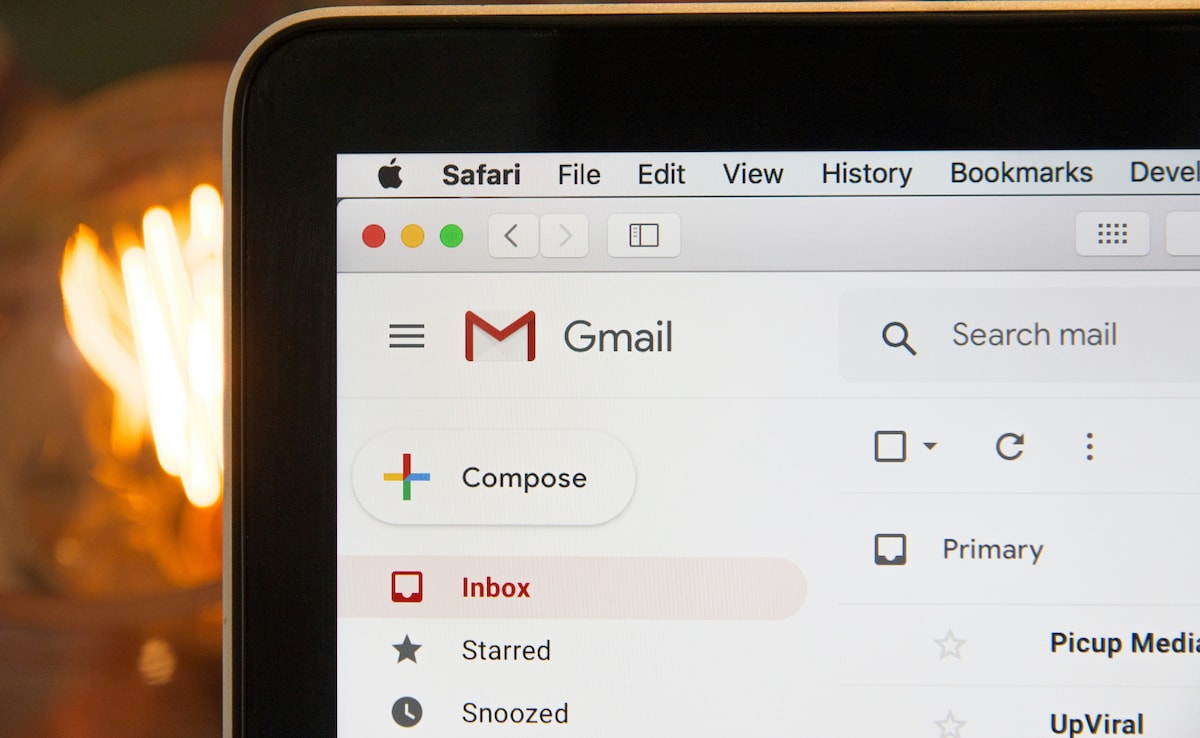
Gmail को वेब ब्राउज़र में खोलें और ऊपर दिए गए सर्च बॉक्स में 'Unsubscribe' टाइप करें. इससे सभी प्रमोशनल और मार्केटिंग ईमेल सामने आ जाएंगे. अब ऊपर बाईं तरफ दिए गए चेकबॉक्स पर क्लिक करें, जिससे पहले पेज के सभी ईमेल सेलेक्ट हो जाएंगे. इसके बाद ऊपर दिखाई देने वाले 'Select all conversations that match this search' पर क्लिक करें और फिर ट्रैश आइकन दबाते ही सैकड़ों ईमेल एक साथ डिलीट हो जाएंगे.
2. एक Sender के सभी Email
अगर आपको किसी एक कंपनी या इंसान के ईमेल डिलीट करने हैं तो Gmail के सर्च बॉक्स में 'from: emailaddress' लिखें. यानी उस शख्स या कंपनी का ईमेल आईडी लिखें. जैसे ही उस सेंडर के सभी ईमेल दिखें, ऊपर से सबको सेलेक्ट करें और ट्रैश पर क्लिक कर दें. इससे उसी भेजने वाले के सारे ईमेल एक साथ डिलीट हो जाएंगे.
3. डेट के हिसाब से करें डिलीट
कई बार सालों पुराने ईमेल किसी काम के नहीं रहते. ऐसे में Gmail के सर्च बॉक्स में after:2025-01-01 या before:2026-01-01 जैसी तारीख डालकर ईमेल खोजे जा सकते हैं. इसके बाद सभी ईमेल सेलेक्ट करके एक क्लिक में डिलीट किया जा सकता है, जिससे काफी स्टोरेज खाली हो जाती है.
इन तीनों तरीकों से Email डिलीट करने के बाद अगर कोई जरूरी ईमेल गलती से डिलीट हो जाए तो आप उसे वापस रिकवर भी कर सकते हैं. क्योंकि Gmail में डिलीट किए गए ईमेल सीधे खत्म नहीं होते, बल्कि वे Trash फोल्डर में चले जाते हैं. वहां से 30 दिनों के अंदर किसी भी जरूरी ईमेल को दोबारा इनबॉक्स में वापस लाया जा सकता है. 30 दिन बाद ईमेल अपने-आप हमेशा के लिए डिलीट हो जाते हैं.
NDTV.in पर ताज़ातरीन ख़बरों को ट्रैक करें, व देश के कोने-कोने से और दुनियाभर से न्यूज़ अपडेट पाएं
