

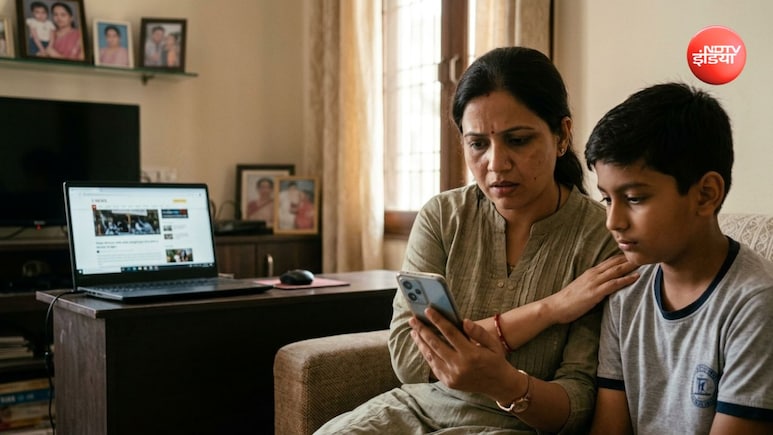
How to Block Adult Content: डिजिटल युग में बच्चों की पढ़ाई से लेकर मनोरंजन तक सब कुछ स्मार्टफोन और इंटरनेट पर निर्भर हो गया है. लेकिन, इंटरनेट की इस खुली दुनिया में कई ऐसी अवांछित और अश्लील (Adult) वेबसाइट्स मौजूद हैं, जो बच्चों के मानसिक विकास पर गहरा असर डाल सकती हैं.
अगर आप एक पेरेंट हैं और इस बात को लेकर चिंतित रहते हैं कि कहीं आपका बच्चा इंटरनेट पर कुछ गलत न देख ले, तो अब आपको घबराने की जरूरत नहीं है. आप अपने फोन के ब्राउज़र और डिवाइस में कुछ छोटी और छिपी हुई सेटिंग्स करके ऐसे सभी कंटेंट को हमेशा के लिए ब्लॉक कर सकते हैं. इंटरनेट को बच्चों के लिए सुरक्षित (Child Safe) बनाने के 4 सबसे अचूक और आसान तरीकों के बारे में एनडीटीवी के IT हैड आजाद मलिक जो प्रोसेस बताएं हैं, वे नीचे दिए गए हैं, जिसके जरिए आप अपने बच्चों के स्मार्टफोन, डेस्कटॉप और लैपटॉप को सुरक्षित बना सकते हैं.
Google Chrome में 'सेफ सर्च' फिल्टर चालू करें
गूगल का अपना इनबिल्ट सेफ सर्च (SafeSearch) फीचर सर्च रिजल्ट्स से अश्लील फोटो, वीडियो और वेबसाइटों को पूरी तरह से फिल्टर कर देता है. इसे एक्टिवेट करने का तरीका बहुत ही आसान, जो नीचे स्टेप बाय स्टेप दी गई है, जिसे फॉलो कर आप अपने स्मार्ट फोन, लैपटॉप और डेस्कटॉप को बच्चों के लिए सुरक्षित बना सकते हैं.
- अपने फोन या कंप्यूटर पर Google Chrome ब्राउज़र खोलें.
- गूगल के मुख्य सर्च बार में SafeSearch लिखकर सर्च करें.
- सर्च रिजल्ट में सबसे ऊपर दिख रहे 'SafeSearch settings' विकल्प पर क्लिक करें.
- यहां आपको तीन विकल्प दिखाई देंगे, फ़िल्टर (Filter), ब्लर (Blur) और ऑफ़ (Off).
- अश्लील कंटेंट को पूरी तरह से ब्लॉक करने के लिए आपको 'फ़िल्टर' (Filter) वाले विकल्प को चुनना है.
- इस सेटिंग के बाद अगर बच्चा गलती से भी कोई गलत शब्द सर्च करता है, तो गूगल उसे कोई रिजल्ट नहीं दिखाएगा.
फोन में Private DNS बदलें
गूगल का सेफ सर्च केवल सर्च रिजल्ट को रोकता है, लेकिन अगर कोई सीधे ब्राउज़र में गंदी वेबसाइट का URL टाइप कर दे, तो वह साइट खुल जाती है. इस समस्या का पक्का इलाज Private DNS सेटिंग है. इसे बदलने के बाद फोन में कोई भी एडल्ट वेबसाइट ओपन ही नहीं होगी. इसे एक्टिवेट करने के लिए नीचे दिए गए स्टेप्स को फॉलो करना होगा.
- सबसे पहले अपने स्मार्टफोन की Settings में जाएं.
- ऊपर सर्च बार में 'Private DNS' टाइप करें (यह विकल्प आमतौर पर Network या Connection & Sharing में मिलता है).
- Private DNS पर क्लिक करें और 'Designated Private DNS' या 'Private DNS Provider Host Name' का विकल्प चुनें.
- नीचे दिए गए खाली बॉक्स में बिल्कुल ऐसा ही टाइप करें:
- `family.adguarddns.com` या फिर `family.cleanbrowsing.org` का भी उपयोग कर सकते हैं.
- इसे लिखकर Save कर दें.
- अब इस फोन के किसी भी ब्राउज़र जैसे Chrome, Safari, Edge पर भी कोई भी अश्लील वेबसाइट या गंदी फिल्म लोड नहीं होगी, स्क्रीन पर सीधा एरर आ जाएगा.
डेस्कटॉप व लैपटॉप के लिए Chrome एक्सटेंशन का करें उपयोग
अगर आपका बच्चा पढ़ाई के लिए कंप्यूटर या लैपटॉप का इस्तेमाल करता है, तो वहां ब्राउज़र एक्सटेंशन सबसे अच्छा काम करते हैं. इसे एक्टिवेट करने के लिए नीचे दिए गए स्टेप्स को फॉलो करें.
- कंप्यूटर पर Chrome खोलें और Chrome Web Store पर जाएं.
- सर्च बार में 'BlockerX' या 'Smart Internet Porn Filter' टाइप करें और इसे 'Add to Chrome' कर लें.
- एक्सटेंशन इंस्टॉल होने के बाद इसकी सेटिंग में जाकर एक PIN/Password सेट कर दें, ताकि कोई बच्चा इसे डिसेबल न कर सके.
- एक्सटेंशन सेटिंग में जाकर इसे 'Incognito Mode' में भी चलने की अनुमति जरूर दें, ताकि बच्चा प्राइवेट टैब में जाकर इस लॉक को तोड़ न सके.
यह भी पढ़ें- दिल्ली में बिजली के बिल में नाम कैसे बदलें? जानिए BRPL और BYPL की आसान ऑनलाइन व ऑफलाइन प्रक्रिया
बच्चों के फोन के लिए Google Family Link ऐप का प्रयोग करें
अगर आपने अपने बच्चे को एक अलग स्मार्टफोन दिया हुआ है, तो Google Family Link ऐप आपके लिए वरदान है. यह गूगल का आधिकारिक पेरेंटल कंट्रोल ऐप है. आपको इसे अपने फोन और बच्चे के फोन, दोनों में इंस्टॉल करके लिंक करना होगा. इसके बाद आप अपने फोन से ही बच्चे के फोन पर अश्लील साइट्स को ब्लॉक कर सकते हैं. वो दिनभर में फोन कितनी देर चला रहा है यह सेट कर सकते हैं. इसके साथ ही बिना आपकी अनुमति के वह प्ले स्टोर से कोई भी ऐप डाउनलोड नहीं कर पाएगा.
यह भी पढ़ें- आधार कार्ड गुम हो गया है कैसे दोबारा करें डाउनलोड; जानें स्टेप बाय स्टेप पूरी प्रक्रिया
NDTV.in पर ताज़ातरीन ख़बरों को ट्रैक करें, व देश के कोने-कोने से और दुनियाभर से न्यूज़ अपडेट पाएं
